Audioformaten op de iPhone en iPhone
Wil je audioformaten zoals MP3, AAC, AIFF en WAV afspelen op je iPhone en iPad? Dat kan! Maar het werkt niet op alle modellen en er zijn ook audioformaten die je niet zomaar kunt afspelen, zoals WMA en Ogg Vorbis. En hoe zit het met FLAC? Je leest het in deze tip!
- Welke audioformaten kan de iPhone afspelen?
- Welke lossless formaten kan de iPhone afspelen?
- Verschillen FLAC en ALAC
- Voorbeeld: FLAC afspelen:
Deze audioformaten kun je afspelen op iPhone en iPad
De volgende audioformaten worden standaard afgespeeld op je iPhone en iPad:
- MP3
- AAC (ook beveiligd, AAC-LC, HE-AAC, HE-AAC v2, Protected AAC)
- AIFF (geen compressie)
- WAV (geen compressie)
- Apple Lossless (ALAC, eigen formaat van Apple, gecomprimeerd zonder gegevensverlies)
- Audible (audioboeken in de formaten 2, 3, 4, Audible Enhanced Audio, AAX, AAX+)
Op de iPhone 7 en nieuwer kun je ook de volgende audioformaten afspelen:
- Linear PCM
- FLAC
- Dolby Digital (AC-3)
- Dolby Digital Plus (E-AC-3)
Er zijn echter veel meer muziekformaten, zoals WMA, Ogg Vorbis, SHN (Shorten), Monkey’s Audio en dergelijke. Je kunt deze formaten niet niet standaard op je iOS-apparaat afspelen en ook niet in iTunes beluisteren. Sinds september 2017 biedt Apple officiële ondersteuning voor FLAC aan op de iPhone 7 en nieuwer. Het werkt ook op de Apple TV 4K en nieuwer.
Voor draadloos muziek afspelen is er A2DP (Stereo Bluetooth), dat wordt ondersteund sinds de iPhone 3GS. Bij aptX ligt het allemaal wat moeilijker: dit wordt nog niet op de iPhone en iPad ondersteund en op de Mac is de vereiste Bluetooth Explorer-tool niet meer beschikbaar.
Welke lossless en hi-res formaten kan de iPhone afspelen?
Dit zijn populaire lossless formaten:
- FLAC (ondersteund)
- WAV (ondersteund)
- ALAC (ondersteund)
- WMA Lossless (niet ondersteund, gebruik AVPlayer of VLC)
Daarnaast is er hi-res audio. De DEG (Digital Entertainment Group) beschouwt hi-res audio als lossless audio die in staat is om het volledige bereik van een opname te laten horen. Dit is een stuk beter dan cd-kwaliteit. Het cd-formaat is daarbij het referentiepunt en wordt beschouwd als low-res. Het gaat hier om een ongecomprimeerd digitaal formaat van 16-bit PCM op een sampling rate van 44.1 kHz. Alles onder cd-formaat zoals MP3, AAC en WMA worden beschouwd als low-res.
Hi-res audio is op fysieke media te vinden zoals de HDCD, SACD en DVD-Audio disc, maar die kun je uiteraard niet op je iPhone afspelen. Digitale hi-res audio formaten zijn:
- ALAC (ondersteund)
- AIFF (ondersteund)
- FLAC (ondersteund)
- WAV (ondersteund)
- PCM (ondersteund)
- DSD (het formaat dat op SACD-disks wordt gebruikt)
Voor DSD geldt dat het wat lastiger op iPhone en iPad af te spelen is, maar als je het echt wilt doen vind je hier instructies.
Voorbeeld: FLAC beluisteren
Heb je een iPhone die nog geen ondersteuning voor FLAC biedt, dan kun je op een aantal manieren toch naar de muziek luisteren. FLAC (Free Lossless Audio Codec) is een populair lossless audioformaat, onder andere onder liefhebbers van klassieke muziek. Dit komt omdat er geen enkele nuance in de audiobestanden verloren gaat. Ze klinken daarom exact als het origineel – op voorwaarde natuurlijk dat je kwalitatief goede oordopjes of speakers gebruikt. Streaming muziekdiensten zoals Tidal en Qobuz maken ook gebruik van het FLAC-formaat voor het beschikbaar stellen van muziek in hoge kwaliteit.
Er zit wel een nadeel aan deze lossless muziekformaten: ze zijn vijf- tot zesmaal groter dan mp3- en aac-bestanden. Ter vergelijking een muzieknummer van 4 minuten in verschillende formaten:
- 128 kbps AAC: 4MB
- 192 kbps MP3: 6MB
- FLAC: 20MB
Door de grote omvang van de bestanden is het waarschijnlijk niet haalbaar om je hele muziekcollectie in FLAC op te slaan. Kies daarom voor het opslaan in FLAC-formaat vooral de albums waaraan je gehecht bent of albums die een betere geluidskwaliteit vereisen.
Er zijn vier manieren om toch naar FLAC-bestanden te luisteren op een toestel dat het niet ondersteunt:
- Gebruik een app die FLAC kan afspelen, bijvoorbeeld VLC of FLAC Player+.
- Stream vanaf een externe schijf die de bestanden automatisch converteert, bijvoorbeeld Synology.
- Converteer de bestanden handmatig van FLAC naar een geschikt audioformaat. Je doet dit in Finder of iTunes..
- Hoge resolutie-audio afspelen met een DAC, een speciale converter voor de Lightning-poort.
Deze oplossingen leggen we hieronder uit.
#1 FLAC-apps voor iPhone en iPad
Er zijn diverse apps die FLAC-bestanden kunnen afspelen op je iPhone en iPad. De bekendste daarvan is de gratis mediaspeler VLC, die veel mensen wel op hun toestel geïnstalleerd hebben. Met deze app voor iOS, Mac en Windows kun je vrijwel alle audioformaten afspelen. Ook speelt VLC veel videoformaten af. Er zijn daarnaast ook gespecialiseerde apps zoals FLAC Player+. Je kunt de muziek streamen of via iTunes-bestandsdeling naar je iOS-apparaat uploaden. Voor andere audioformaten zijn er andere apps, bijvoorbeeld gespecialiseerd in Ogg Vorbis.
#2 Streamen vanaf een externe schijf
Gebruik je een NAS of een ander extern opslagmedium, dan kun je de FLAC-bestanden vaak gewoon afspelen. Ze verschijnen dan als WAV-bestand op je toestel. Een voorbeeld hiervan is Synology, een populair merk voor externe opslagschijven. Deze converteert de FLAC-bestanden on-the-fly zodat je ze kunt afspelen op je iPhone of iPad of via iTunes.

Een Synology NAS koop je vanaf ongeveer 100 euro. Voor modellen met ruimte voor 4 of meer schijven ben je rond de 300 euro kwijt.
#3 Bestanden eerst converteren
Voor het importeren van FLAC kun je Fluke gebruiken, een AppleScript waarmee je FLAC in iTunes kunt inlezen. Een andere oplossing is het gratis programma X Lossless Decoder (XLD), waarmee je van en naar FLAC kunt omzetten.
Heb je te maken met andere audioformaten, dan kun je ze vaak ook rechtstreeks in iTunes converteren. Wil je dat de bestanden lossless blijven, dan kun je het beste converteren naar Apple’s Lossless-formaat (ALAC), dat gelijk is met FLAC. Je converteert dan je bestanden van FLAC of WAV naar ALAC, om ze vervolgens op je iPhone of iPad af te spelen.
ALAC (Apple Lossless Audio Codec) is gelijk aan FLAC wat audiokwaliteit betreft. Je kunt ook kiezen voor WAV of AIFF, twee ongecomprimeerde audioformaten die veel ruimte innemen op je iPhone of iPad. Het voordeel van AIFF is dat je metadata kunt meegeven, terwijl dat bij WAV niet mogelijk is.
Is opslagruimte belangrijk, dan kun je het beste kiezen voor MP3 of AAC. Beide maken gebruik van compressie, maar omdat AAC een veel nieuwer formaat is kan deze efficiënter met de ruimte omgaan. Als je nog geen keuze hebt gemaakt is het slimmer om voor AAC te gaan, het audioformaat dat Apple ook standaard gebruikt voor Apple Music.
#4 Hoge-resolutie audio afspelen met een DAC
Vind je de cd-kwaliteit van nummers niet goed genoeg, dan kun je nog een stapje verder gaan. Hoeveel detail een audiobestand bevat is afhankelijk van de bitdiepte en de sample rate. De bitdiepte geeft aan hoeveel data nodig is voor een sample. Bij 16-bit audio van een gewone cd is dat 65.536 bits en bij 24-bit van een Blu-ray DVD is dat 16,7 miljoen bits. Dat zijn dus enorme verschllen. De sample rate geeft aan hoe vaak de analoge geluidsgolf is gesampled in een bepaalde tijdsperiode. Bij cd’s is dat 44,1 kHz en bij Blu-ray loopt het op naar 48 kHz. Er zijn ook sample rates van 96 kHz of 192 kHz mogelijk.
Je hebt uiteraard wel érg goede oren en de juiste apparatuur nodig om het verschil te kunnen horen. Bovendien moet je ergens het hoge-resolutie audiobestand vandaan halen. Rippen van een 16-bit cd naar een 24-bit FLAC-bestand heeft bijvoorbeeld weinig zin. Wel kun je hoge kwaliteit digitale muziekbestanden kopen via aanbieders als HDTracks. Voor een 24-bit 96kHz FLAC-bestand moet je rekenen op 100-200MB benodigde opslagruimte.
Vervolgens kun je met VLC voor iOS de hoge resolutie-audiobestanden beluisteren. De koptelefoonaansluiting is daarbij het volgende obstakel. Die kan namelijk alleen muziek in cd-kwaliteit afspelen in een kwaliteit van 16-bit en 44,1 kHz. AirPlay biedt dezelfde kwaliteit voor audio.
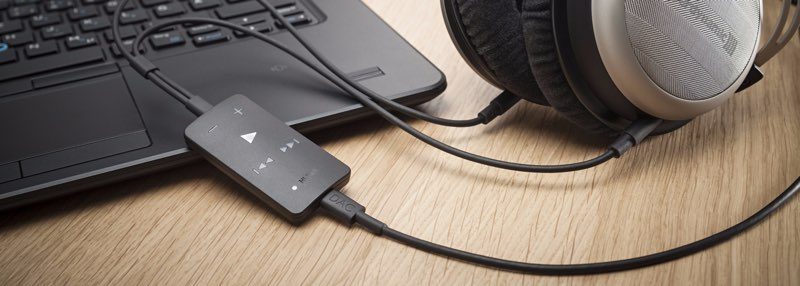
Wil je toch de hoge resolutie-audiobestanden beluisteren op je iPhone of iPad, dan heb je een speciale digitaal-naar-analoog-converter (DAC) nodig (DAC). Goede opties vind je bij Astell & Kern, iFi en EarMen. In ons overzicht van draagbare DAC’s vind je het accessoires dat je zoekt.
Draagbare DAC's voor betere audio op je iPhone, iPad en Mac
Hou je van klassieke muziek, dan lees je hieronder meer tips over het luisteren van klassieke muziek op je iPhone en iPad, bijvoorbeeld via Apple Music Classical.

Klassieke muziek luisteren met iPhone en Apple Music
Taalfout gezien of andere suggestie hoe we dit artikel kunnen verbeteren? Laat het ons weten!
iTunes
Lees alles over iTunes, de voormalige software voor het beheren van je mediacollectie op Mac en Windows. Sinds 2019 is Apple gestopt met iTunes op de Mac en in februari 2024 bracht Apple officieel drie opvolgers voor iTunes op Windows uit. iTunes voor Windows bestaat echter nog wel. Ook is er nog de iTunes Store nog voor het kopen van muzieknummers en albums en het aanschaffen en huren van films.
- Alles over iTunes
- Alles over de iTunes Store
- iTunes alternatieven voor Windows en Mac
- Sneltoetsen in de iTunes screensaver
- Wat is iTunes Connect?
- iTunes in de Cloud
- iTunes Match
- iPhone en iPad synchroniseren met je Mac
- De opvolgers van iTunes op de Mac
- Drie opvolgers van iTunes op Windows
- Muziek en films uit de iTunes Store cadeau geven
- Beltonen in de iTunes Store
- iTunes Store in de Muziek-app op de Mac
Ook interessant
Zo kun je YouTube-afspeellijsten maken op iPhone en iPad
E-mailbijlagen versturen in Mail op iPhone en iPad
Browserhistorie van Safari bekijken en wissen op je iPhone en iPad

Tekstgrootte per app aanpassen op iPhone en iPad
Radio luisteren in de Safari-browser op iPhone en iPad
Diavoorstelling van foto’s afspelen op iPhone en iPad