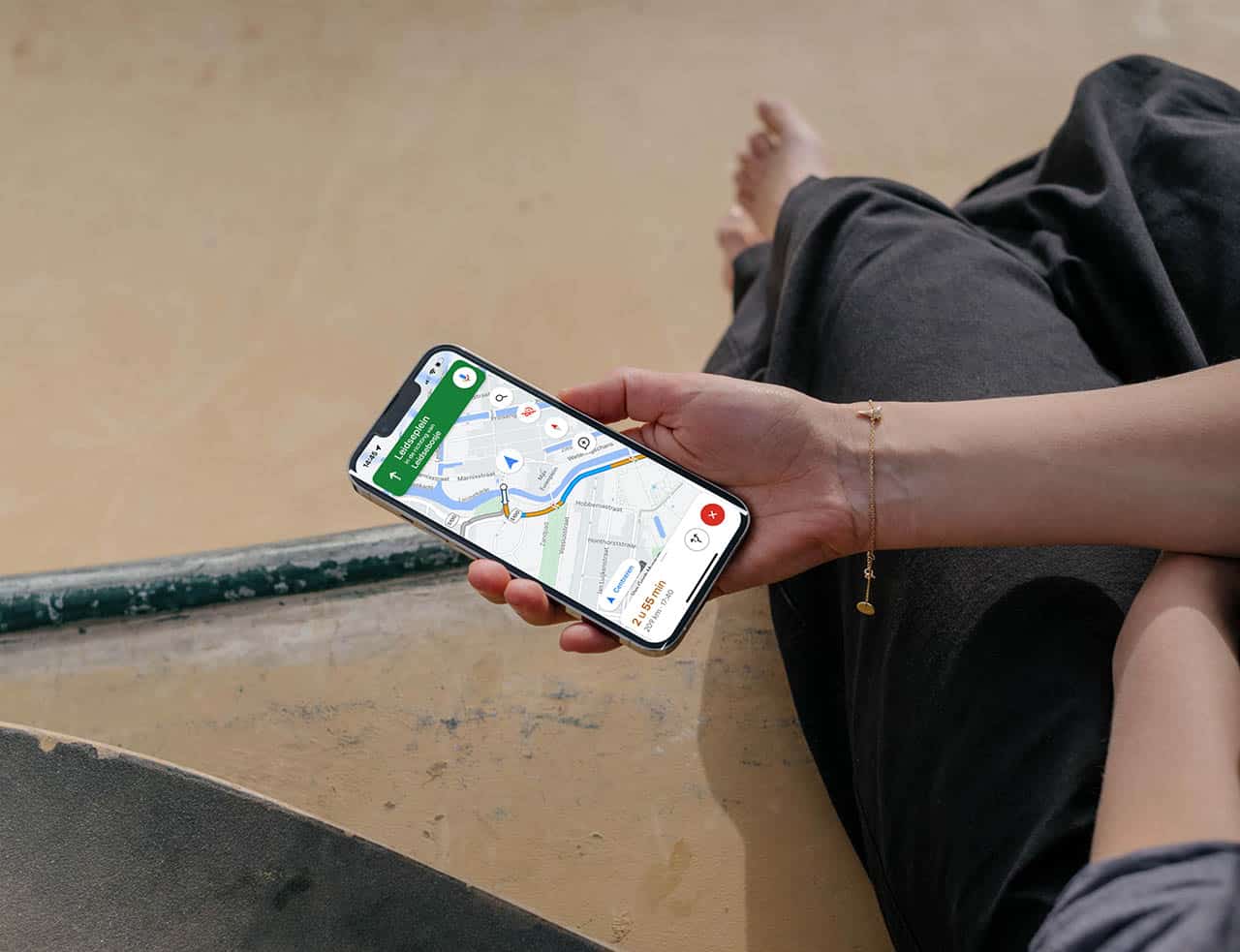
Google Maps is veelzijdiger dan je denkt: dit kun je ermee op iPhone en iPad
Google Maps gebruiken
In de beginjaren van de iPhone installeerden mensen speciale navigatie-apps op hun smartphone, zoals TomTom, Navigon en Sygic. Maar dat hoeft niet meer, want in algemene kaartenapps vind je vrijwel alle functies die je nodig hebt, van routes plannen tot gesproken route-aanwijzingen en verkeersinformatie. Google Maps is zo veelzijdig dat je ermee kunt navigeren op vakantie! Je kunt zelfs offline kaarten downloaden van je vakantiegebied, zodat je niet afhankelijk bent van een internetverbinding. Maar ook voor je dagelijkse woon-werkverkeer, fietsroutes en reizen met het openbaar vervoer komt Google Maps van pas. Hieronder leggen we alle mogelijkheden uit.
- Downloaden
- Locatie zoeken
- Routes plannen
- Street View
- Satelliet
- Verkeersinformatie
- Offline gebruiken
- Restaurants zoeken
- Openbaar vervoer
- Bedrijf beheren
Waar kan ik Google Maps downloaden?
Google Maps stond vroeger voorgeïnstalleerd op iPhones, maar tegenwoordig moet je de app handmatig downloaden. Google Maps is gratis te installeren en werkt op de meeste iPhones en iPads.
Hoe kan ik locaties zoeken in Google Maps?
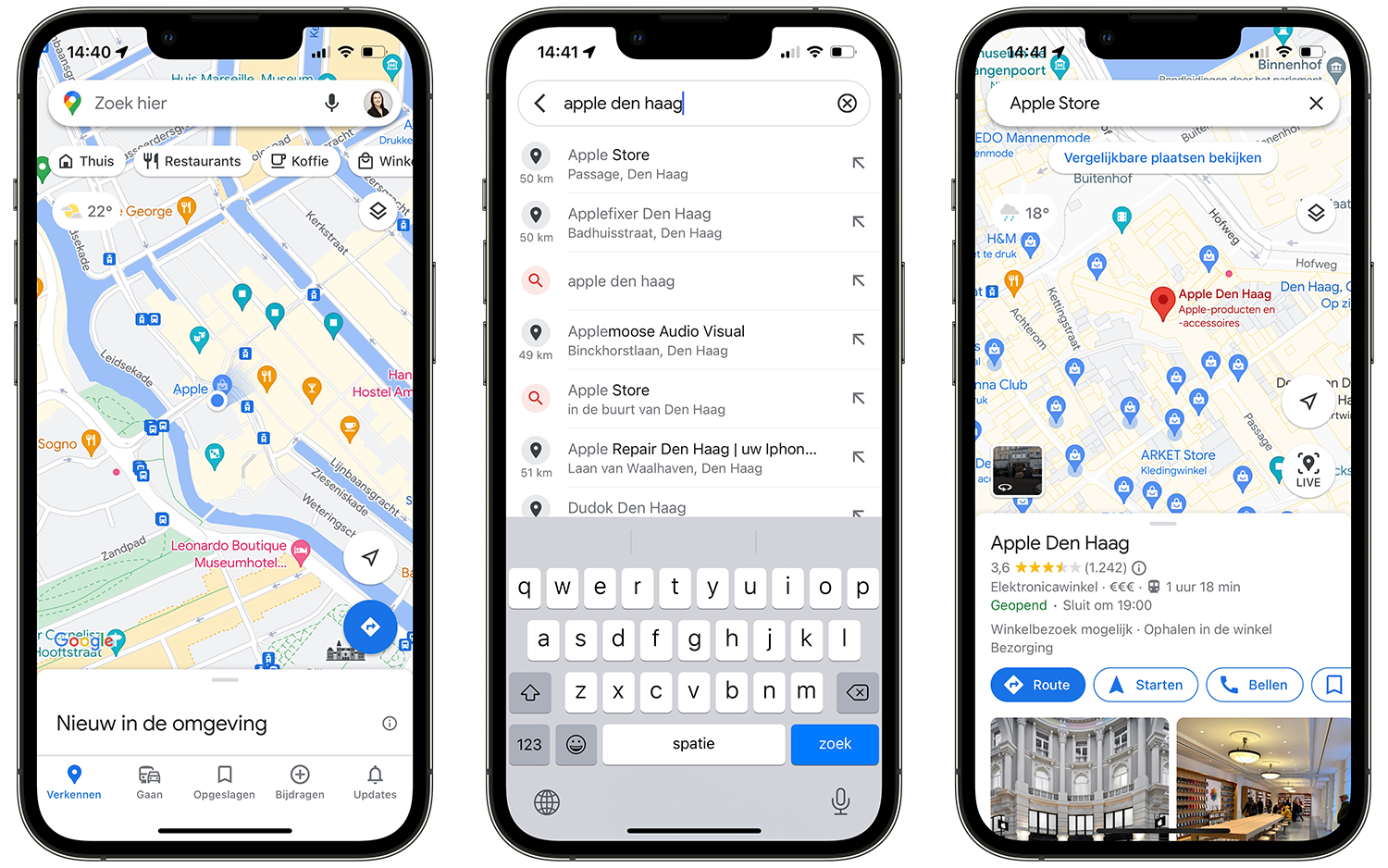
Bij het opstarten van Google Maps zie je een kaart van je omgeving, met bovenin een zoekvak en onderin een menu met allerlei opties. Je vindt hier ook knoppen om snel naar huis, werk of andere favoriete locaties te navigeren. Je kunt ook bladeren door je recente zoekopdrachten of door je gidsen.
Zodra je begint met typen, geeft Google Maps suggesties van locaties. Pictogrammen geven aan om wat voor locatie het gaat: restaurant, uitgaansgelegenheden, hotels, ziekenhuizen, bioscopen en dergelijke. Het aanbod is uiteraard afhankelijk van de omgeving waarin je bent: in een drukke stad krijg je meer locaties te zien dan in een natuurgebied.
Hoe weet Google waar ik ben?
De app bepaalt met meerdere methoden je huidige locatie: gps-satellieten, wifi-toegangspunten en gsm-masten. Hoe meer methoden voor locatiebepaling beschikbaar zijn, hoe nauwkeuriger jouw positie op de kaart. Schakel je gps uit of gebruik je de app op een iPad met alleen wifi, dan kan de app nog steeds je locatie bepalen met behulp van andere methoden. Het is alleen iets minder nauwkeurig en het uitvoeren van zoekopdrachten lukt alleen als je kaartmateriaal offline hebt bewaard.
Hoe kan ik routes plannen met Google Maps?
Je kunt met Google Maps natuurlijk ook een route van A naar B plannen. Voer hiervoor een bestemming in en tik op Route. Je kunt ook eerst meer informatie bekijken en daarna op de routeknop tikken. Soms worden er meerdere routes getoond.
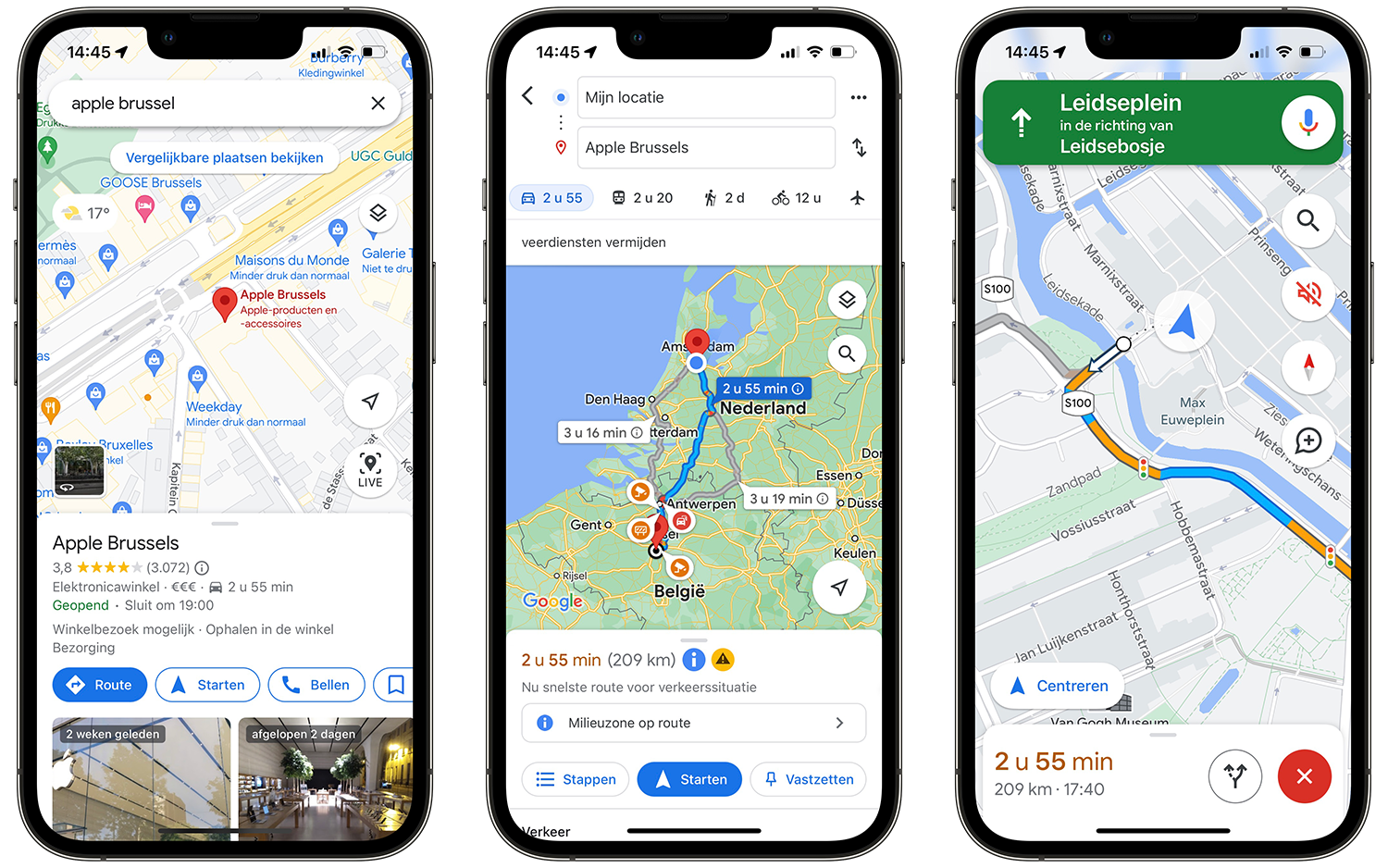
Standaard staat je huidige locatie als vertrekpunt ingesteld. Je kunt dit eventueel vervangen door een zelfgekozen vertrekpunt. Verder kun je kiezen uit meerdere vervoermiddelen, waaronder wandelen, auto, fietsen, openbaar vervoer en taxi. Soms moet je gebruik maken van meerdere vervoermiddelen, zoals eerste een stuk lopen en daarna de bus pakken. Je kunt gemakkelijk door de verschillende opties bladeren en de beste uitkiezen.
De Google Maps-app geeft de afstand aan en hoe lang de rit of wandeling gaat duren. Je maakt je keuze op basis van de reistijd en de kilomerafstand die je in beeld ziet.
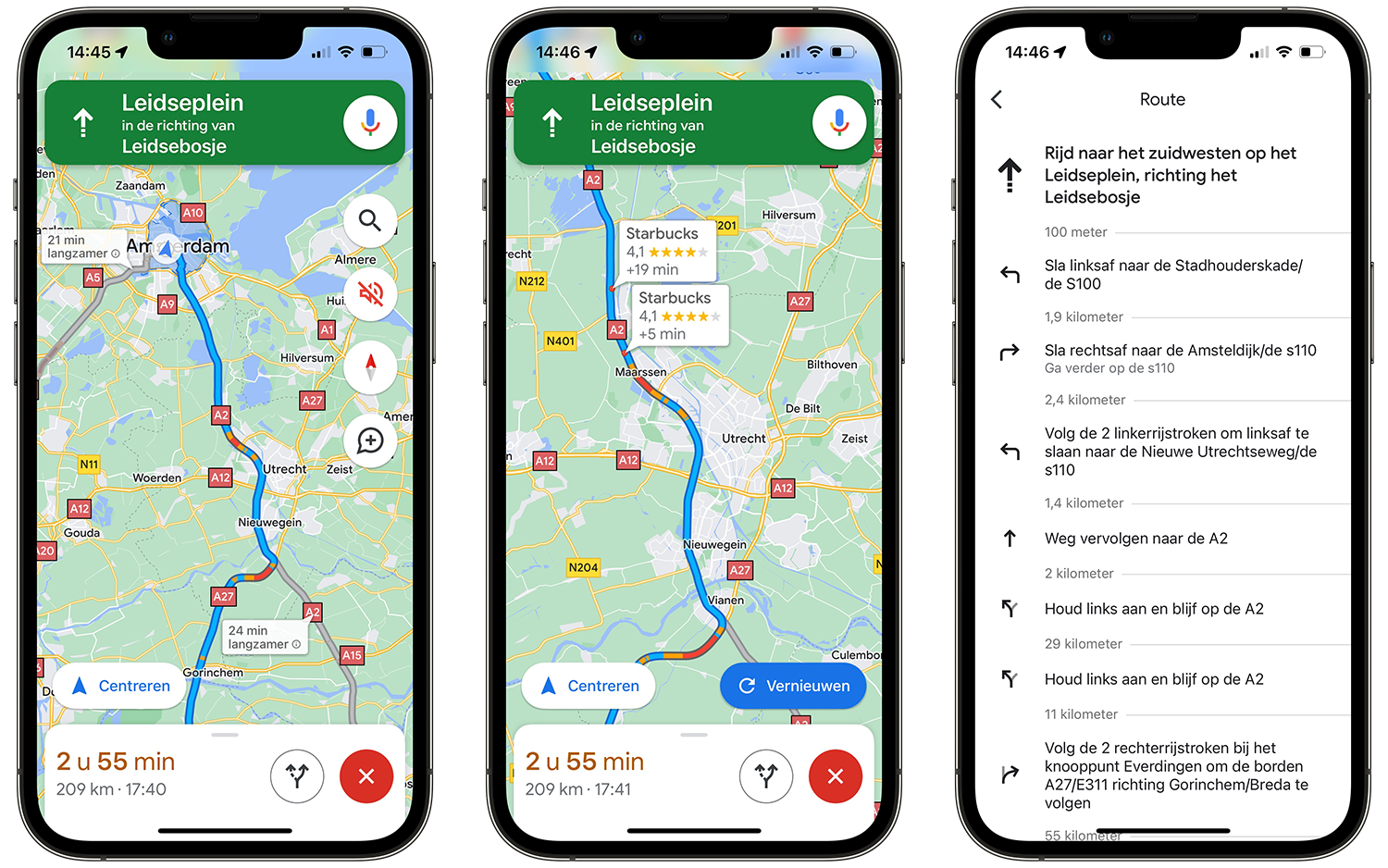
Tik je op Start, dan krijg je een stapsgewijze routebeschrijving te zien die met je meebeweegt zodra je gaat rijden. Je krijgt gesproken aanwijzingen dankzij een (ietwat schelle) stem. Google Maps kan ook routes naar thuis of werk berekenen, maar hiervoor moet je wel inloggen met je Google-account.
Heb je eenmaal een route gepland, dan kun je tussenstops plannen. Dit kunnen vestigingen van McDonalds of Starbucks zijn, maar ook een specifiek adres. Daarnaast kun je een stapsgewijze weergave van je route bekijken door het menu onderin het scherm omhoog te trekken.
Google Street View bekijken
Een kenmerk van Google Maps is dat je tot op straatniveau kunt kijken hoe je bestemming eruit ziet. Apple Kaarten is pas veel later begonnen met Look around-functie, die nog maar in een beperkt aantal regio’s beschikbaar is maar wel veel meer details toont. Bij Google krijg je de vertrouwde weergave, waarbij je door een straat kunt bewegen door steeds op een pijltje te drukken. Je ziet beelden op straatniveau, zodat je gemakkelijk je bestemming kunt herkennen en je alvast kunt oriënteren op de omgeving. Dit is bijvoorbeeld handig als je een hotel hebt geboekt en wilt weten of deze zich naast een nachtclub of op een industrieterrein bevindt.
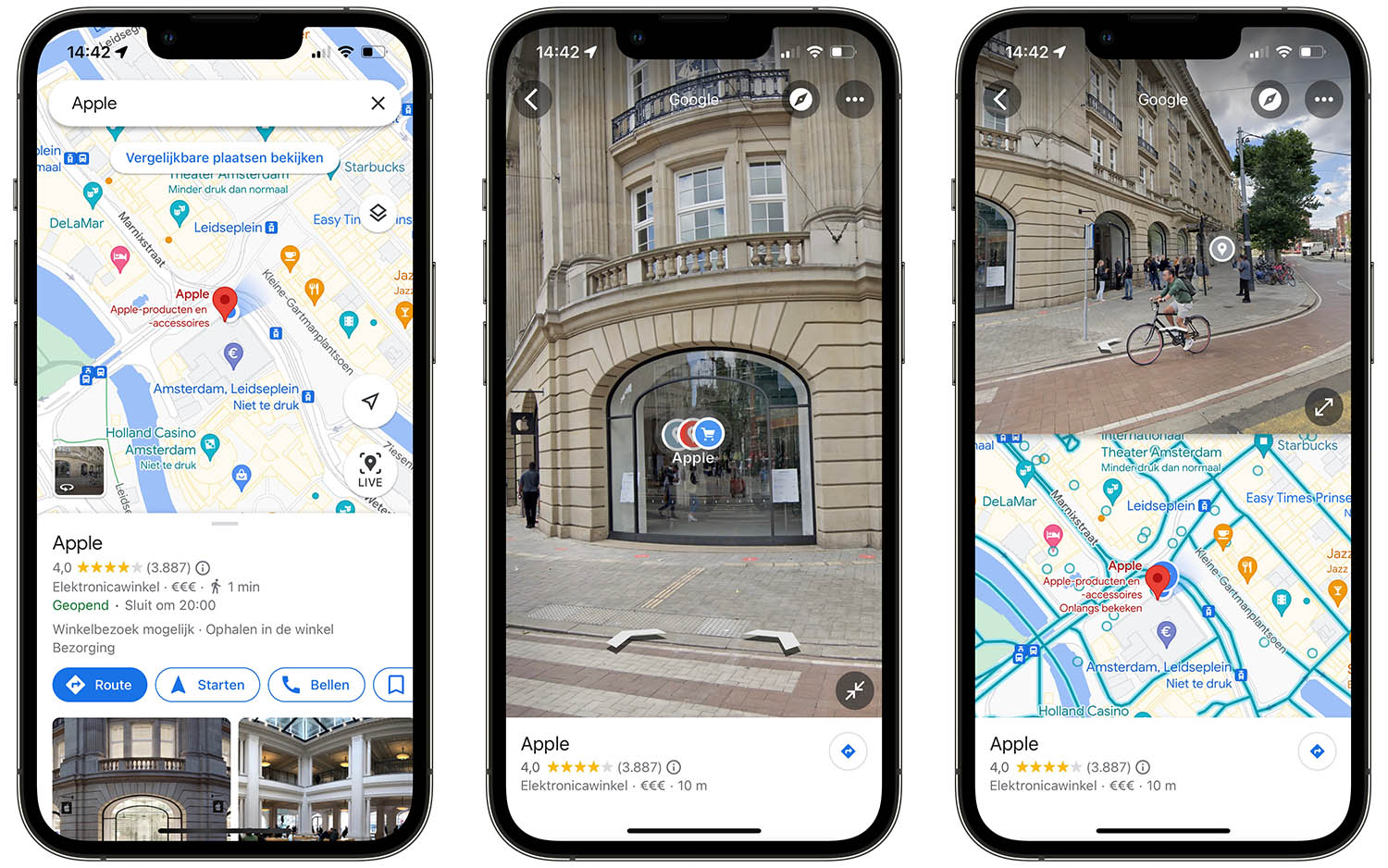
Om Street View te kunnen gebruiken moet je eerst een locatie opzoeken op de odat je makkelijk je bestemming kunt herkennen door alvast in de straat rond te kijken. De functie is alleen wat lastig te vinden in de app. Je moet eerst een locatie opzoeken. Daarna verschijnt er linksonder een foto met ronde pijl. Tik hierop en je gaat naar de Street View-stand. Je kunt ook een speld plaatsen door een plek op de kaart ingedrukt te houden en daarna voor de foto linksonder te kiezen.
Er is daarnaast ook een aparte Street View-app beschikbaar waar je alle Street View-beelden in Google Maps kunt bekijken. Je kunt daar ook zelf 360-graden foto’s maken en uploaden.
Hoe bekijk ik satellietbeelden en Google Earth?
Wil je overschakelen van kaartweergave naar satellietweergave, dan doe je dit via het hoofdmenu. Tik op de drie streepjes linksboven en kies voor Satelliet. Het is ook hier mogelijk om op het kompasknopje te tikken, zodat je een soort 3D-weergave krijgt.
Voorheen was het ook mogelijk om vanuit Google Maps gebruik te maken van Google Earth. Tegenwoordig is het echter noodzakelijk om de losse Google Earth-app te downloaden. Met Google Earth kun je de gehele aardbol bekijken en inzoomen, ook met een 3D-weergave.
Hoe kan ik verkeersinformatie zien in Google Maps?
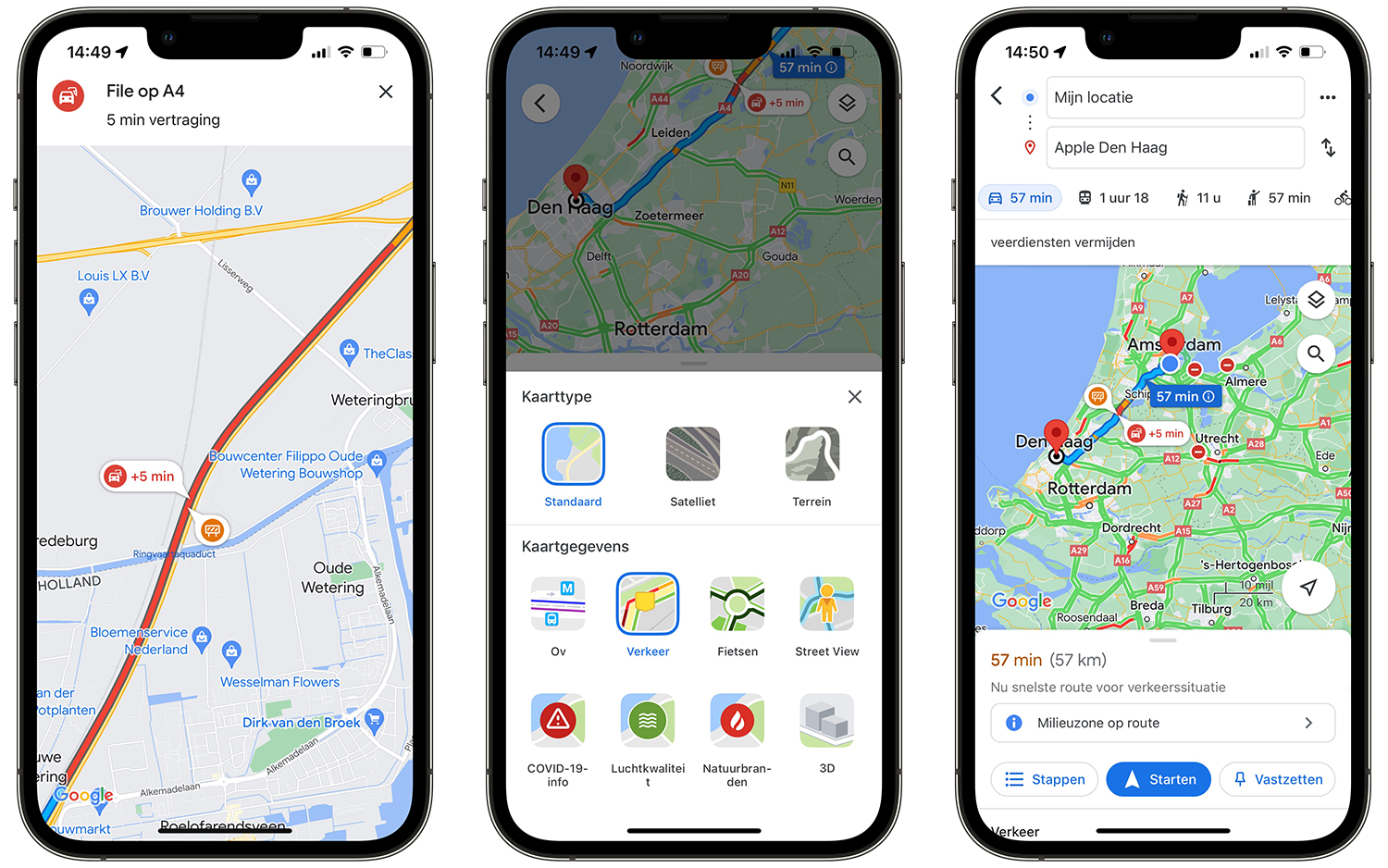
De Google Maps-app voor iOS kan verkeersinformatie en files tonen. Staat er op een bepaald traject file of is er langzaamrijdend verkeer, dan zie je dat aan een rode of oranje streep over het traject. De files zijn zichtbaar op het moment dat je een route hebt gepland, maar je kunt ook een speciale kaartenlaag met verkeersinformatie bekijken. Je maakt dit zichtbaar door op het icoon met de twee gestapelde vlakken te tikken. Vervolgens selecteer je de optie Verkeer. Je krijgt nu een speciale weergave van de kaart te zien waarop de belangrijkste doorgaande wegen in geel, rood en groen zijn weergegeven.
Google Maps-kaarten offline bewaren
Je kunt met Google Maps bovendien kaarten downloaden, zodat je ook kunt navigeren als er geen internetverbinding is. Dit is vooral handig in het buitenland. Om kaarten te downloaden moet je wel de nodige vrije opslagruimte hebben. Meer over hoe je kaarten downloadt in Google Maps, lees je in onze aparte tip.
Zo kun je kaarten van Google Maps offline bewaren
Hoe vind ik in Google Maps een goed restaurant?
Google Maps is erg geschikt voor het vinden van restaurants, koffietentjes en bars. En dat is alleen nog maar het Nederlandse aanbod: op vakantie kun je ook nog zoeken naar hotels ben bezienswaardigheden. Zodra je begint met een zoekopdracht zie je rode icoontjes voor speciale categorieën zoals hotels en restaurants.
Een goed restaurant vinden is vervolgens heel eenvoudig. Zoek bijvoorbeeld op ‘steakhouse’ en je ziet alle vleesrestaurants in de nabije omgeving, voorzien van sterrenwaardering. Dit is gebaseerd op de recensies die mensen via Google hebben geplaatst en loopt van 1 ster (slecht) tot en met 5 sterren (erg goed). Je ziet meteen hoever je moet lopen, wat het adres is en wat de openingstijden zijn.
Als je een restaurant hebt gekozen, kan je een detailscherm openen met nog meer informatie: de tijdsduur om er naartoe te navigeren, een knop om te bellen en om als favoriet op te slaan. Ten slotte kan je Google Street View openen om alvast de buitenkant en de straat van een restaurant te bekijken. Zo weet je zeker dat je niet in een duister steegje terechtkomt.
Meer over restaurants zoeken in Google Maps vind je in een aparte tip.
Restaurants zoeken met Google Maps
Hoe vind ik openbaar vervoer in Google Maps?
Google Maps is een van de beste apps om je OV-routes te plannen. Het opvragen van een OV-route gaat op dezelfde manier als het navigeren naar een bestemming, maar in dit geval tik je op het busicoontje om de route te zien met de bus, trein en andere vervoermiddelen. In Nederland gebruikt Google onder andere de informatie van 9292 om je naar de bestemming te loodsen; in het buitenland zijn er andere informatiepartners.

OV-route plannen met Google Maps voor iPhone
Bedrijf beheren met Google Maps
Heb je een eigen bedrijf en wil je het profiel in Google beheren? Dan kon je daar voorheen de aparte Google Mijn Bedrijf-app voor gebruiken, maar sinds juli 2022 is dit overgezet naar de Google Maps-app. Je kan je eigen bedrijf toevoegen of een bestaande claimen met je Google-account, je bedrijfsgegevens aanpassen, reageren op berichten van klanten, meldingen ontvangen en meer. Op Google’s pagina lees je daar meer over.
Taalfout gezien of andere suggestie hoe we dit artikel kunnen verbeteren? Laat het ons weten!
Ook interessant
Tussenstops in Apple Kaarten: zo navigeer je naar een tussenstop op je route

DuckDuckGo instellen op iPhone en iPad als privacyvriendelijke zoekmachine

Scherm extra dimmen op iPhone en iPad
Zo koppel je Google Maps aan Spotify of Apple Music

Zo check je in Google Maps de bioscooptijden bij jou in de buurt
De beste apps voor elektrische auto’s: opladers en laadpalen vinden