iOS-apps die je hebt gedownload staan niet alleen op je iPhone, iPad of iPod touch, maar staan ook in op de desktop, als je via iTunes synchroniseert. Waar worden die apps eigenlijk opgeslagen? Deze tip legt uit waar je de apps na het downloaden via iTunes kunt terugvinden op de harddisk.
Update september 2017: In iTunes 12.7 is het niet langer mogelijk om apps te beheren via iTunes. Daardoor is het niet meer mogelijk om de stappen uit deze tip uit te voeren.
Wil je apps installeren die niet meer in de App Store staan? Lees dan onderstaande tip:
https://www.iculture.nl/tips/apps-installeren-uit-app-store-verwijderd/
Apps terugvinden: de makkelijke manier
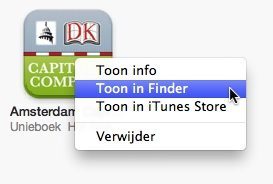 De gemakkelijkste manier om een app terug te vinden is door naar het onderdeel Apps in iTunes te gaan en met de rechtermuisknop op het icoontje te klikken. Vervolgens kies je de optie ‘Toon in Finder’ zoals op de afbeelding hiernaast is te zien. Ben je Windows-gebruiker dan kies je de optie ‘Toon in Verkenner’. De naam is ietsje anders op een Windows-pc, maar de werkwijze is hetzelfde.
Apps terugvinden: de handmatige manier
Je kunt ook handmatig bladeren naar de juiste map.
In Finder op de Mac kun je de apps terugvinden in de volgende map:
~/Muziek/iTunes/iTunes Media/Mobile Applications.
Gebruik je een oudere versie van OS X, dan moet je in de volgende map kijken:
~/Music/iTunes/Mobile Applications/
Windows-gebruikers bladeren naar de volgende map:
C:\Users\Username\My Music\iTunes\iTunes Media\Mobile Applications\
 Bij ‘Username’ vul je uiteraard je eigen naam in. In deze map vind je alle apps die je via de App Store hebt aangeschaft en die je ook in iTunes hebt gedownload. Er kunnen dus best apps ontbreken, die je niet lokaal op de desktop hebt staan. Pas wanneer je de iPhone op Mac of pc aansluit en volledig synchroniseert zullen ze te zien zijn. Je krijgt dan vaak een pop-up met de vraag of je de gekochte applicaties wilt overzetten naar de iTunes-bibliotheek.
Het bewaren van de iOS-apps op de desktop kan handig zijn. Het stelt je namelijk in staat om terug te gaan naar een oudere versie van een app, bijvoorbeeld wanneer de app na een update niet meer goed werkt of functies die je liever niet hebt.

Terug naar oude versie van iPhone- of iPad-app
https://www.iculture.nl/tips/apps-installeren-uit-app-store-verwijderd/
Taalfout gezien of andere suggestie hoe we dit artikel kunnen verbeteren? Laat het ons weten!
Ook interessant

Muziek-screensaver op de Mac gebruiken

Zo bekijk je een preview van Safari-webpagina’s op iPhone, iPad en Mac

Kan je in de App Store met PayPal betalen?

Voorkomen dat Safari op de Mac toestemming voor downloads vraagt: zo regel je dat
iCloud voor Windows gebruiken op een pc (met vernieuwd design)
iTunes op Windows nu officieel opgesplitst in drie losse apps