Zo kun je je iPhone synchroniseren met meerdere computers
Materiaal handmatig beherenMateriaal handmatig beheren
Als je je iPhone met je computer synchroniseert, kun je de smartphone niet zomaar aansluiten op een andere computer. Je krijgt dan een melding dat alle content zal worden gewist. Dat wil je natuurlijk niet. Met de stappen in deze tip lukt het toch om muziek, video’s en andere content vanuit twee of meer computers met jouw iPhone te synchroniseren.
Er zijn twee manieren om materiaal van twee of meer computers met je iPhone te synchroniseren:
*Andere alternatieven zijn AnyTrans, Dr.Fone Phone Manager of iMyFone iOS Manager. Wij hebben deze alternatieven niet uitvoerig getest en kunnen er dus ook niet eentje aanbevelen. Wel is het zo dat er erg veel reclame voor dergelijke apps op internet te vinden is.
iPhone handmatig beheren met de Mac
De beste manier om je iPhone met meer dan één Mac te verbinden, is door je content handmatig te bedienen. Je kunt dan muziek en andere content handmatig vanaf meerdere computers toevoegen.
De eerste keer zal alle media van je iPhone worden gewist, zodra je het handmatig beheren inschakelt. Daarna kun je de multimedia vanaf meerdere Macs naar je iPhone slepen, zonder dat je meldingen krijgt.
- Sluit de iPhone aan op de eerste computer.
- Open de Finder of iTunes, afhankelijk van jouw macOS-versie.
- Kies de iPhone uit de navigatiekolom links.
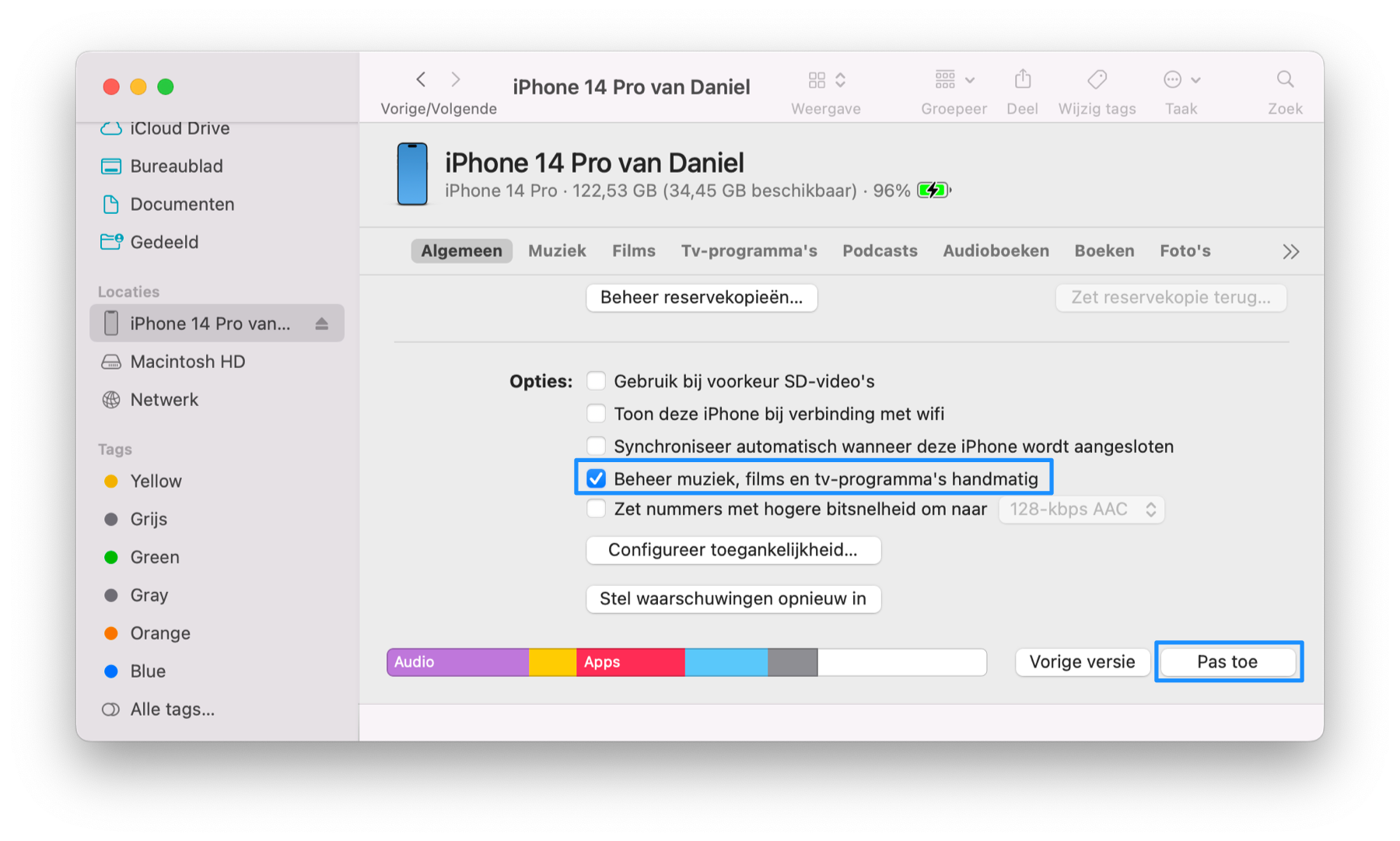
- Op het tabblad Algemeen vink je aan: Beheer muziek, films en tv-programma’s handmatig.
- Klik op Pas toe.
Handmatig materiaal toevoegen
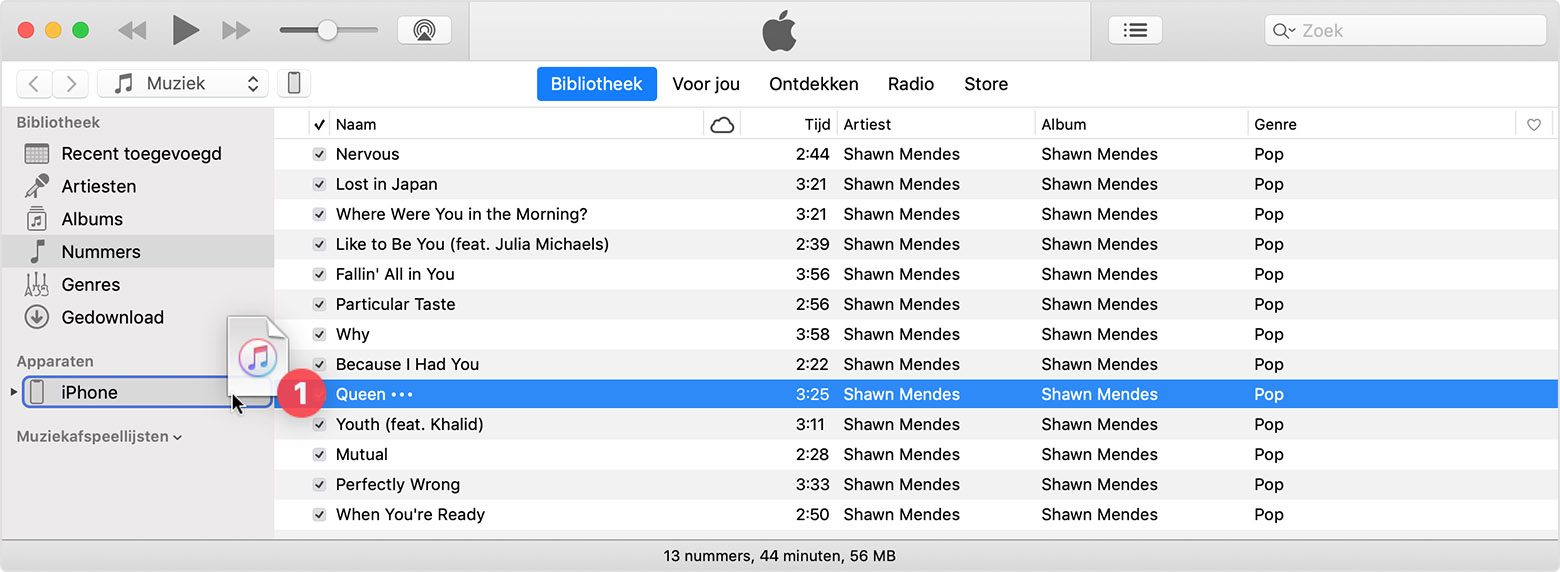
Je kunt nu handmatig content naar je iPhone verplaatsen met behulp van drag & drop. Je kunt dit doen in de Muziek-app op de Mac, of in iTunes als je een oudere versie van macOS hebt waarin je nog iTunes kunt gebruiken.
Er kunnen wel beperkingen gelden, afhankelijk van jouw macOS-versie. Zo waarschuwt Apple in dit supportartikel dat je bij een iPhone alleen muziek of video’s uit een enkele iTunes-bibliotheek toevoegen (uitgaande van macOS Mojave of nieuwer). Als je een iPad of iPod gebruikt, kunt je muziek uit meerdere iTunes-bibliotheken toevoegen, maar video’s uit slechts een enkele iTunes-bibliotheek, aldus Apple.
Taalfout gezien of andere suggestie hoe we dit artikel kunnen verbeteren? Laat het ons weten!
iTunes
Lees alles over iTunes, de voormalige software voor het beheren van je mediacollectie op Mac en Windows. Sinds 2019 is Apple gestopt met iTunes op de Mac en in februari 2024 bracht Apple officieel drie opvolgers voor iTunes op Windows uit. iTunes voor Windows bestaat echter nog wel. Ook is er nog de iTunes Store nog voor het kopen van muzieknummers en albums en het aanschaffen en huren van films.
- Alles over iTunes
- Alles over de iTunes Store
- iTunes alternatieven voor Windows en Mac
- Sneltoetsen in de iTunes screensaver
- Wat is iTunes Connect?
- iTunes in de Cloud
- iTunes Match
- iPhone en iPad synchroniseren met je Mac
- De opvolgers van iTunes op de Mac
- Drie opvolgers van iTunes op Windows
- Muziek en films uit de iTunes Store cadeau geven
- Beltonen in de iTunes Store
- iTunes Store in de Muziek-app op de Mac
Ook interessant

Zo geef je de klok op het iPhone-toegangsscherm een ander uiterlijk
Computers machtigen voor het afspelen van iTunes-content
Zo verberg je aankopen in de App Store en iTunes

Meerdere foto’s selecteren in de Foto’s-app van je iPhone of iPad

Zo krijg je op afstand toegang tot je computer via iPhone of iPad
Meerdere App Store-accounts gebruiken op iPhone en iPad